2017年12月20日
2017年12月19日
【Access】リボンを最小化するマクロ
2017年12月19日 (火) 22:00 in Access , VBA
リボンを最小化する方法です。
例
たとえばこのようなフォームにボタン(buttonChange)が貼り付けてあるとします。
この「切り替え」ボタンをクリックしたときにリボンの最小化・解除を切り替えるには次のようにします。
Private Sub buttonChange_Click()
Application.CommandBars.ExecuteMso "MinimizeRibbon"
End Sub
リボンを最小化するには、CommandBarsオブジェクトのExecuteMsoメソッドで「MinimizeRibbon」を指定します。ただし、リボンが最小化されてる状態で実行するとリボンが表示されるようになっていますので注意が必要です。その場合は、GetPressedMsoメソッドでリボンの状態を確認するなどしてください。実行結果

2017年12月8日
【Access】テキストボックスを入力不可にする
2017年12月5日
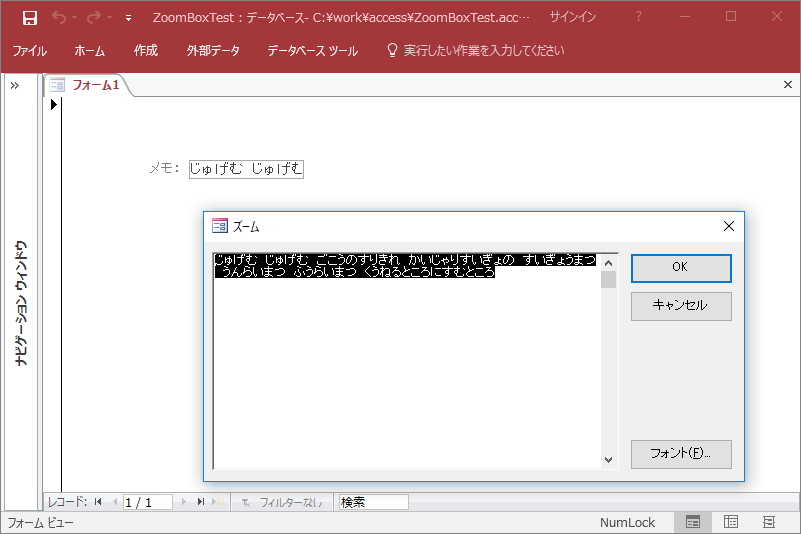
【Access】ズームボックスを表示する
2017年12月5日 (火) 22:00 in Access , VBA
Accessにはズームボックスというものがあります。このズームボックスを使うことによって、テキストボックスなどに入力されている文字列の編集がやりやすくなります。
例
たとえば、このようにフォームにテキストボックスが貼り付けてあるとします。
このテキストボックスをダブルクリックした際に、ズームボックスを表示するようにしてみたいと思います。
Private Sub textMemo_DblClick(Cancel As Integer)
DoCmd.RunCommand acCmdZoomBox
End Sub
実行結果

ちなみに、このズームボックスは、[Shift] + [F2]でも表示することが出来ます。
2017年12月4日
【Access】イメージをタイル状に並べる
2017年12月4日 (月) 22:00 in Access , VBA
イメージコントロールに画像をタイル状に並べる方法です。
例
たとえば、このようにフォームにイメージコントロールが貼り付けてあるとします。
このイメージコントロールに画像をタイル状に表示させるには次のように記述します。
Private Sub Form_Load()
'画像ファイルの指定
Me.imageView.Picture = "C:\work\pic\morumotto_s.jpg"
'OLEサイズ(クリップ)
Me.imageView.SizeMode = acOLESizeClip
'画像を並べて表示
Me.imageView.PictureTiling = True
End Sub
※指定する画像はイメージコントロールより小さいサイズにしてください。実行結果

<参考サイト>
Image.SizeMode プロパティ (Access) | MSDN
2017年12月2日
【Access】イメージコントロールに画像ファイルを指定する
2017年12月1日
【Access】コントロールにツールチップを表示させる
2017年11月30日
【Access】テキストボックスに定形入力の設定をする
2017年11月30日 (木) 22:00 in Access , VBA
テキストボックスに決まった形で入力させたい場合があります。そういった場合は、テキストボックスに定形入力の設定を行っておくといいです。
例
たとえば、次のようなフォームに郵便番号を入力させるテキストボックス(textZipcode)が貼り付けてあるとします。
このテキストボックスに定形入力を設定してみたいと思います。
Private Sub Form_Load()
'郵便番号の定形入力
Me.textZipcode.InputMask = "000-0000;0;""_"""
End Sub
まず、設定値の「;」で区切られた最初のセクションに定形入力を指定します。今回指定してる「0」は0~9の半角数字を入力できることを意味しています。次の2番目のセクションは、入力されたデータの方法です。「0」を指定すると入力された値と一緒に表示されてる文字もすべて保存されます。「1」を指定するか省略すると入力された文字だけが保存されます。
そして、3番目のセクションは、定形入力書式に含まれるスペースを示すための文字です。ダブルクォーテーションで囲む必要があります。
その他の定形入力で使える文字については、下記のサイトを参考にしてみてください。
TextBox.InputMask プロパティ (Access) | MSDN
実行結果

2017年11月28日
【Access】テキストボックスのIMEモードを切り替える
2017年11月28日 (火) 22:00 in Access , VBA
テキストボックスのIMEモードの切り替え方法です。
例
たとえば、このようなフォームにテキストボックス(textName、textTel、textAddress)が貼り付けてあるとします。
これらのテキストボックスのIMEモードを設定するには次のように記述します。
Private Sub Form_Load()
'ひらがなモード
Me.textName.IMEMode = acImeModeHiragana
'半角英数モード
Me.textTel.IMEMode = acImeModeAlpha
'ひらがなモード
Me.textAddress.IMEMode = acImeModeHiragana
End Sub
テキストボックスのIMEModeプロパティに値を指定することでモードを切り替えることが出来ます。IMEModeプロパティで指定できる値は次ようになっています。
| 定数 | 説明 | 値 |
|---|---|---|
| acImeModeNoControl | IME 入力モードを指定しません。(既定値) | 0 |
| acImeModeOn | IME 入力モードをオンにします。 | 1 |
| acImeModeOff | IME 入力モードをオフにします。 | 2 |
| acImeModeDisable | IME 入力モードを使用できなくします。 | 3 |
| acImeModeHiragana | 全角ひらがなを指定します。 | 4 |
| acImeModeKatakana | 全角カタカナを指定します。 | 5 |
| acImeModeKatakanaHalf | 半角カタカナを指定します。 | 6 |
| acImeModeAlphaFull | 全角英数を指定します。 | 7 |
| acImeModeAlpha | 半角英数を指定します。 | 8 |
| acImeModeHangulFull | 全角ハングルを指定します。 | 9 |
| acImeModeHangul | 半角ハングルを指定します。 | 10 |
実行結果

2017年11月27日
【Access】テキストボックスに複数行入力できるようにする
2017年11月24日
【Access】チェックボックスの値を設定する
2017年11月23日
【Access】チェックボックスの値を取得する
2017年11月23日 (木) 22:00 in Access , VBA
チェックボックスの値を取得する方法です。
例
たとえば、このようなフォームにチェックボックス(checkBox1~3)とボタン(buttonOrder)が貼り付けてあるとします。
このボタンをクリックしたときに、チェックが入っているチェックボックスのラベルのキャプションをメッセージボックスに表示してみます。
Private Sub buttonOrder_Click()
Dim msg As String
If Me.checkBox1.Value Then
msg = Controls(Me.checkBox1.LabelName).Caption & vbCrLf
End If
If Me.checkBox2.Value Then
msg = msg & Controls(Me.checkBox2.LabelName).Caption & vbCrLf
End If
If Me.checkBox3.Value Then
msg = msg & Controls(Me.checkBox3.LabelName).Caption
End If
MsgBox msg
End Sub
チェックボックスの値は、Valueプロパティで取得することが出来ます。チェックが入っている場合はTrue、入っていない場合はFalseになります。Private Sub Form_Load()
'初期設定(OFF)
Me.checkBox1.Value = False
Me.checkBox2.Value = False
Me.checkBox3.Value = False
End Sub
実行結果

注文ボタンをクリックすると、

2017年11月21日
【Access】トグルボタンのベベル効果を設定する
2017年11月21日 (火) 22:15 in Access , VBA
トグルボタンのベベル効果の設定です。
ベベル効果は次の表のとおりとなっています。
| 値 | 効果 |
|---|---|
| 0 | なし |
| 1 | 円 |
| 2 | 額縁風 |
| 3 | 交差 |
| 4 | クールスラント |
| 5 | 角度 |
| 6 | ソフトラウンド |
| 7 | 浮き上がり |
| 8 | スロープ |
| 9 | 切り込み |
| 10 | スケール |
| 11 | ハードエッジ |
| 12 | アールデコ |
実際のイメージは次のような感じになります。
0 なし

Me.toggle1.Bevel = 0 Me.toggle1.Caption = "なし"
1 円

Me.toggle1.Bevel = 1 Me.toggle1.Caption = "円"
2 額縁風

Me.toggle1.Bevel = 2 Me.toggle1.Caption = "額縁風"
3 交差

Me.toggle1.Bevel = 3 Me.toggle1.Caption = "交差"
4 クール スラント

Me.toggle1.Bevel = 4 Me.toggle1.Caption = "クールスラント"
5 角度

Me.toggle1.Bevel = 5 Me.toggle1.Caption = "角度"
6 ソフト ラウンド

Me.toggle1.Bevel = 6 Me.toggle1.Caption = "ソフトラウンド"
7 浮き上がり

Me.toggle1.Bevel = 7 Me.toggle1.Caption = "浮き上がり"
8 スロープ

Me.toggle1.Bevel = 8 Me.toggle1.Caption = "スロープ"
9 切り込み

Me.toggle1.Bevel = 9 Me.toggle1.Caption = "切り込み"
10 スケール

Me.toggle1.Bevel = 10 Me.toggle1.Caption = "スケール"
11 ハード エッジ

Me.toggle1.Bevel = 11 Me.toggle1.Caption = "ハードエッジ"
12 アール デコ

Me.toggle1.Bevel = 12 Me.toggle1.Caption = "アールデコ"
<関連記事>
【Access】トグルボタンのオン・オフのときの表示を変える
2017年11月20日
【Access】トグルボタンのオン・オフのときの表示を変える
2017年11月20日 (月) 22:00 in Access , VBA
トグルボタンのオン・オフのときの表示を変える方法です。
例
たとえば、このようなフォームにトグルボタンが貼り付けてあるとします。
このトグルボタンをオン・オフしたときに、ボタンのキャプションと前景色を変更するには次のように記述します。
Private Sub toggle1_AfterUpdate()
If Me.toggle1.Value Then
'ON
Me.toggle1.Caption = "ON"
Me.toggle1.ForeColor = RGB(255, 0, 0)
Else
'OFF
Me.toggle1.Caption = "OFF"
Me.toggle1.ForeColor = RGB(0, 0, 0)
End If
End Sub
イベントは、更新後処理です。ボタンが押されているか押されてないかは、Valueプロパティで判断します。
ValueがTrueなら押されている。ValueがFalseなら押されていないことになります。
2017年11月17日
【Access】タブコントロールでタブにマウスカーソルを重ねたときに文字色を変える
登録:
投稿 (Atom)